Просмотр КТ, МРТ и рентген файлов в формате DICOM.
 | Предупреждение. |
|---|
Cайт не сертифицирован для медицинского использования в соответствии с действующими регуляторными
требованиями. Он предназначен исключительно для исследовательских, образовательных или
демонстрационных целей, и не может быть использован для диагностики или лечения.
Продолжая работу, вы подтверждаете, что ознакомлены с этими ограничениями!
1.Загрузка и сохранение данных
2.Режимы мыши и сенсорного экрана
3.Режимы просмотра
4.Дополнительные возможности
5.Перенос данных с ПК на планшет / телефон
6.Приватность и персональные данные
7.Термины и обозначения
1.Загрузка и сохранение данных
1.1 Загрузка с DVD
Кликните 'Загрузить папку с файлами' и выберите папку с данными на DVD.
Как выбрать папку ? Чаще всего она называется DICOM, или CONTENT, или имя папки начинается
с 4-6 цифр, или это единственная папка на диске. Если не уверены - выберите для загрузки
DVD целиком, это займет лишь чуть больше времени.

В большинстве случаев загрузка данных с DVD занимает 1-2 минуты,
но большие наборы данных могут потребовать до 4 минут. Для более быстрой загрузки впоследствии
можно скопировать данные на ваш внутренний диск, или заархивировать в zip файл. Сделать это можно
непосредственно на странице после загрузки данных из меню 'Файл'

1.2 Загрузка с файлового сервера(URL).
Как правило, прямая загрузка файлов с файлового сервера на страницу не разрешена.
Вы можете в другом окне перейти на страницу загрузки, скачать файл, и на странице просмотра кликнуть
'Загрузить zip' -> Загрузки/Downloads. Это в любом случае предпочтительнее, если вы планируете,
просматривать даннеы повторно, для экономии трафика, размер dicom архивов может превышать 1ГБ.
1.3 Сохранить в zip.
Если вы загружили данные из папки, как отдельные файлы, их можно сохранить в одном zip файле из меню
По умолчанию персональные данные будут удалены из архива, снимите отметку, если хотите их сохранить.
Имя файла по умолчанию - {Описание исследования + дата}. Можно изменить перед сохранением.
zip файл сохраняется в Загрузки/Downloads.
⚠ Удаляются персональные данные только из общепринятых тегов, однако разные производители
могут дублировать персональные данные в других местах, 100% гарантии нет.
2.Режимы мыши и сенсорного экрана
При наличии мыши можно выбрать разные функции для левой и правой кнопки.
Выбранная функция подсвечивается фоном

для левой кнопки,
и

для правой.
Для выбора функции кликните по ней соответствующей кнопкой.
Чтобы не переключаться слишком часто, можно комбинировать кнопки мыши с Shift/Ctrl.
По умолчанию левая кнопка + Shift работает как указатель/перемещение, правая кнопка + Shift - измерения,
но вы можете переопределить в

→ опциях просмотра.
Для планшетов и телефонов доступен только один выбор. В мобильной версии двумя пальцами можно как менять зум, так и перемещать изображение.
2.1 Указатель

В этом режиме можно:
- Посмотреть значение плотности(яркости) в точке, для КТ - HU(Hounsfield units),
для МРТ интерпретация разная, зависит от протокола.
- При зуме перемещать изображение внутри окна
- Для MPR выбрать точку для плоскости проекции, и наоборот из MPR изображения для точки получить исходный срез
2.2 Яркость/Контраст

Горизонтальные движения активной кнопкой изменяют контраст, вертикальные - яркость.
Вы можете также 'Выбрать область', чтобы обеспечить максимальную
детализацию в выбранной области. Чтобы вернуть стандартные значения, кликните

'По умолчанию'
Выберите режим измерения. Результаты отображаются в левом верхнем углу - длина(L),ширина(W),высота(H),площадь(S), а также минимальное,максимальное и среднее значения(M)
вдоль линии или внутри области.
2.4 Колесо мыши
Позволяет прокручивать слои, как и правый слайдер. При нажатом Ctrl изменяет зум.
3.Режимы просмотра
3.1 Одна серия

Выбирайте серию из списка справа или внизу, если в превью присутствует

,
это означает, что серия содержит несколько фаз. При выборе такой серии внизу изображения
справа появится небольшая панель,
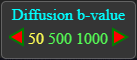
содержащая наименование параметра для деления на фазы и значения.
Выбрать можно кликом или стрелками влево/вправо на клавиатуре (для ПК).
3.2 Две серии

При переключении в две серии можно сразу выбрать серию для правого окна.
Левое окно имеет синюю границу, правое - зеленую. Для загрузки новой серии
сначала кликните на окно, затем выберите серию. Активное окно имеет более
яркую границу. Если выбранные серии имеют одинаковую ориентацию, позицию и число
срезов, то по умолчанию включается режим синхронизации.

Чтобы просматривать серии независимо, снимите пометку.
Для синхронного просмотра фаз в одной серии загрузите одну серию в два окна, но выберите разные фазы.
3.3 Мульти-планарные реконструкции(MPR) Фас и Профиль

КТ/МРТ данные могут содержать уже готовые вертикальные срезы, но если их нет,
можно построить вертикальные срезы из имеющихся горизонтальных, для этого нужна
серия с минимум 30 горизонтальными срезами, но для построения качественного
изображения срезов должно быть не менее 200, с толщиной среза 2мм и меньше.
В режиме
Указатель можно одним кликом
на исходном горизонтальном срезе выбрать положение вертикальной плоскости и наоборот, кликом
на MPR изображении выбрать исходный срез.
3.4 Данные
Вывести полный список полей данных (тегов) для текущего среза. Каждая строка содержит: 16-ричный номер группы,
16-ричный номер внутри группы, наименование и значение. Некоторые специальные или редко используемые поля
могут отсутствовать в справочнике сайта, тогда вместо наименования выводится ***.
4.Дополнительные возможности
Кликните

для получения краткой информации о текущем срезе, серии, исследовании целиком.
(Полная информация доступна в режиме просмотра "Данные").
Диапазон значений DICOM изображений значительно шире, чем у монитора, поэтому невозможно отобразить одновременно все детали,
используя только градации яркости. Чтобы отличить, например, металл от кости на КТ, можно включить дополнительную цветовую дифференциацию.
Кликните
→

для вызова панели псевдоколоризации.
Для КТ можно выбрать готовые варианты, для МРТ есть возможность выбрать диапазон значений для выделения цветом.
5.Перенос данных с ПК на планшет/телефон
USB флешку можно подключить к телефону/планшету напрямую (если с обеих сторон разъем USB/C),
либо через переходник. С DVD потребуется сначала скопировать данные на ПК, или загрузить
на страницу, архивировать в zip, и его уже затем перенести - через флешку, кабель, или блютуз.
6.Приватность и персональные данные
Все данные обрабатываются только локально, в браузере. Никакие данные не отправляются на сервер.
Куки не используются. Локально (без отправки на сервер) могут сохраняться настройки просмотра,
но персональные данные не сохраняются даже локально.
Если при выборе файлов для просмотра вы видите запрос подтверждения 'Загрузить(Upload)', это означает
только загрузку файлов на страницу в вашем браузере, не на сервер.
7.Термины и обозначения
Если вы впервые имеете дело с DICOM файлами, здесь основные термины.
7.1 Ориентация изображения
По центру каждой стороны изображения можно видеть оранжевые буквы
L - Left: Левая сторона
R - Right: Правая сторона
A – Anterior: Передняя сторона
P – Posterior: Задняя сторона
S – Superior: Верхняя часть
I – Inferior: Нижняя часть
7.2 Часто используемые сокращения в наименованиях серий
| Анатомические плоскости |
|---|
| AX/AXIAL/TRA | Аксиальная (поперечная) плоскость. Срезы идут сверху вниз. |
|---|
| COR | Корональная (фронтальная) плоскость. Срезы идут спереди назад. |
|---|
| SAG | Сагиттальная (боковая) плоскость. Срезы идут слева направо. |
|---|
| OBL | Косая плоскость (под углом к стандартным осям). |
|---|
| 🧲 Основные МРТ-последовательности: |
|---|
| T1(T1W) | Т1-взвешенное изображение. Жидкость темная, жир светлый. |
|---|
| T2(T2W) | Т2-взвешенное изображение. Жидкость светлая, жир светлый. |
|---|
| PD | Протонная плотность. Высокая анатомическая детализация суставов. |
|---|
| FLAIR | Т2 с подавлением сигнала от свободной воды. Для поиска патологий в головном мозге. |
|---|
| STIR | Т2 с подавлением сигнала от жира. Для выявления отеков и воспалений. |
|---|
| DWI | Диффузионно-взвешенное изображение. Показывает движение молекул воды (критично при инсультах). |
|---|
| ADC | Карта измеряемого коэффициента диффузии. Используется строго в паре с DWI для исключения артефактов. |
|---|
| SWI/T2 | * Изображения, чувствительные к неоднородности магнитного поля. Ищут кровь, кальций или железо. |
|---|
| 💉 Контрастирование и ангиография |
|---|
| PRE(NATIVE) | До введения контрастного вещества (нативная серия). |
|---|
| POST(CE) | После введения контрастного вещества (Contrast Enhanced). |
|---|
| ART | Артериальная фаза (контраст в артериях). |
|---|
| VEN(PORTAL) | Венозная или портальная фаза (контраст в венах). |
|---|
| DEL/DLY | Отсроченная фаза сканирования (Delayed). |
|---|
| MRA/CTA | Магнитно-резонансная или КТ-ангиография (сосудистый режим). |
|---|
| ⚙️ Технические модификации и режимы |
|---|
| FS/FAT SAT | Подавление сигнала от жировой ткани (Fat Saturation). |
|---|
| FSE/TSE | Быстрое/турбо спин-эхо. Базовый метод для Т2-изображений. |
|---|
| MPR | Мультипланарная реконструкция. |
|---|
| MIP | Проекция максимальной интенсивности. Используется для визуализации сосудов или легких. |
|---|
| MinIP | Проекция минимальной интенсивности. Для оценки дыхательных путей или вен. |
|---|
| 3D/2D | Измерение объема. |
|---|
| RT/LT | Правая и левая стороны (для парных органов и суставов). |
|---|
| 🩺 КТ-специфичные термины |
|---|
| NCCT | Нативная (безконтрастная) компьютерная томография. |
|---|
| HRCT | КТ высокого разрешения (High-Resolution). Применяется для легких и височных костей. |
|---|
| LDCT | Низкодозовая компьютерная томография. Для скрининга легких. |
|---|
💡 В зависимости от производителя томографа (Siemens, GE, Philips) и настроек, данные сокращения могут комбинироваться
или заменяться.


